Domain copypartner.de kaufen?
Wir ziehen mit dem Projekt
copypartner.de um.
Sind Sie am Kauf der Domain
copypartner.de interessiert?
domain@kv-gmbh.de · 0541-91531010
Domain copypartner.de kaufen?
Wie entferne ich Hyperlinks?
Um Hyperlinks zu entfernen, kannst du den Link markieren und die Tastenkombination "Strg" + "K" drücken, um das Hyperlink-Menü zu öffnen. Dort kannst du auf die Option "Link entfernen" klicken. Eine andere Möglichkeit ist es, den Link zu markieren und die Tastenkombination "Strg" + "Shift" + "K" zu drücken. Alternativ kannst du auch den Link markieren und einfach die Taste "Entf" auf deiner Tastatur drücken. Es ist auch möglich, den Text des Links zu markieren und dann die Option "Link entfernen" im Menü oder in der Symbolleiste deines Textverarbeitungsprogramms auszuwählen. **
Wie kann ich Hyperlinks entfernen?
Um Hyperlinks zu entfernen, kannst du den Link markieren und dann die Tastenkombination "Strg" + "K" drücken, um das Hyperlink-Menü aufzurufen. Dort kannst du den Link löschen oder einfach den Text ohne Link stehen lassen. Alternativ kannst du auch den Link markieren und die Schaltfläche "Link entfernen" in der Symbolleiste des Textverarbeitungsprogramms verwenden. Eine weitere Möglichkeit ist es, den Link zu markieren und die Tastenkombination "Strg" + "Shift" + "F9" zu drücken, um den Link zu entfernen und den reinen Text beizubehalten. Wenn du in einem HTML-Dokument arbeitest, kannst du den Link-Tag manuell entfernen, um den Hyperlink zu löschen. **


Ähnliche Suchbegriffe für Hyperlinks
Top-Angebote
Produkte zum Begriff Hyperlinks:
-
Urheber- und wettbewerbsrechtliche Abwehransprüche des Anbieters von Informationen im World Wide Web gegen Hyperlinks, Taschenbuch von AlexanderUrheber- Und Wettbewerbsrechtliche Abwehransprüche Des Anbieters Von Informationen Im World Wide Web Gegen Hyperlinks, Taschenbuch Von Alexander Strafner, Peter Lang Gmbh, Internationaler Verlag Der Wissenschaften, 978-3-631-53264-5, Seitenanzahl: 21255,95 €*Versand: 0,00 €Sichere Weiterleitung zum Anbieter
-
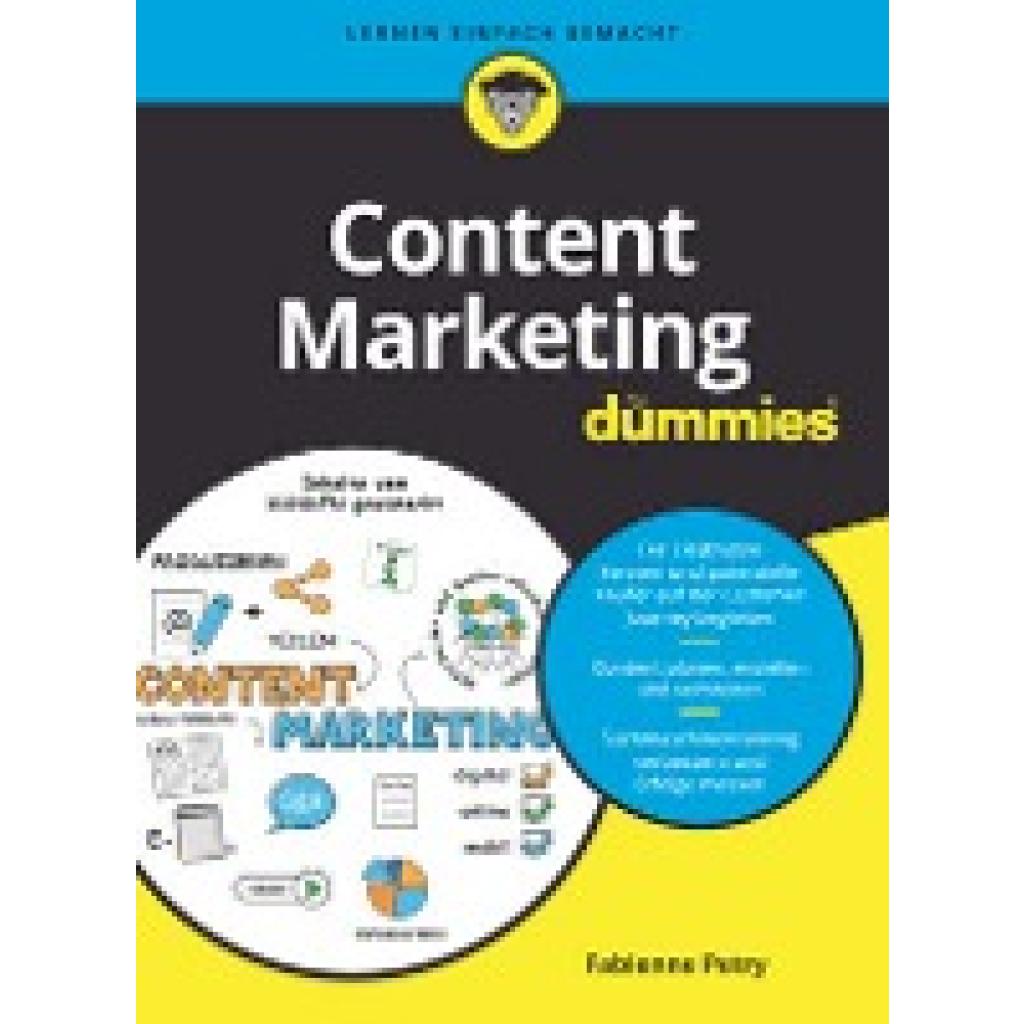
Petry, Fabienne: Content Marketing für DummiesContent Marketing für Dummies , In diesem Buch erfahren Sie, wie Sie Content Marketing erfolgreich einsetzen, um Aufmerksamkeit zu erzeugen, neue Kunden zu gewinnen und Bestandskunden langfristig zu binden. Sie erhalten außerdem Tipps, wie Sie Content Strategien im Employer Branding anwenden und damit neue Mitarbeiter gewinnen. Das Buch hilft Ihnen dabei, Content, der die Bedürfnisse Ihrer Zielgruppe klar anspricht, zu planen und zu erzeugen. Dabei lernen Sie, wie Sie Buyer Personas erstellen und den Weg Ihrer Kunden, die Customer Journey, abbilden. Begleitet von vielen Beispielen, werden Sie Schritt-für-Schritt durch die einzelnen Phasen des Content Marketing Prozesses geführt, von der Planung bis zur Erfolgsmessung. Sie entdecken eine ganze Palette an Content Formaten und Tools mit denen Sie Umfragen, Infografiken, Videos und Social Media Posts erstellen und viral verbreiten. In diesem Buch finden Sie auch Antworten auf Fragen, wie Sie einen Blog aufbauen, eine Newsletter gestalten und Social Media einsetzen. Und zum Schluß, werden Sie eingeführt in die Basics der Suchmaschinenoptimierung. , Montageteile für Bremsbeläge & -backen > Bremsen & Bremsenteile , Erscheinungsjahr: 20210203, Produktform: Kartoniert, Titel der Reihe: für Dummies##, Autoren: Petry, Fabienne, Seitenzahl/Blattzahl: 350, Keyword: Allg. ContentDigital Marketing; Digitalmarketing; Informatik; Marketing; Marketing u. Vertrieb; Online Marketing; Onlinemarketing; Social Media; Suchmaschinenoptimierung; Web-Entwicklung; Webseiten; Wirtschaft u. Management, Fachschema: Content Management~Management / Content Management~Absatz / Marketing~Marketing~Vermarktung, Thema: Verstehen, Warengruppe: HC/Wirtschaft/Werbung, Marketing, Fachkategorie: Vertrieb und Marketing, Thema: Optimieren, Text Sprache: ger, UNSPSC: 49019900, Warenverzeichnis für die Außenhandelsstatistik: 49019900, Verlag: Wiley-VCH GmbH, Verlag: Wiley-VCH GmbH, Verlag: Wiley-VCH, Länge: 241, Breite: 177, Höhe: 25, Gewicht: 626, Produktform: Kartoniert, Genre: Sozialwissenschaften/Recht/Wirtschaft, Genre: Sozialwissenschaften/Recht/Wirtschaft, Herkunftsland: DEUTSCHLAND (DE), Katalog: deutschsprachige Titel, Katalog: Gesamtkatalog, Katalog: Kennzeichnung von Titeln mit einer Relevanz > 30, Katalog: Lagerartikel, Book on Demand, ausgew. Medienartikel, Relevanz: 0004, Tendenz: -1, Unterkatalog: AK, Unterkatalog: Bücher, Unterkatalog: Hardcover, Unterkatalog: Lagerartikel,25,99 €*Versand: 0,00 €Sichere Weiterleitung zum Anbieter
-
Peter Lang Die Verletzung von Urheberrechten und gewerblichen Schutzrechten durch das Setzen von Hyperlinks, In (Deutsch, Softcover, Ulrich Worm) (56023691)Peter Lang Die Verletzung von Urheberrechten und gewerblichen Schutzrechten durch das Setzen von Hyperlinks, In (Deutsch, Softcover, Ulrich Worm) (56023691)55,95 €*Versand: 0,00 €Sichere Weiterleitung zum Anbieter



-
Wie erstellt man fortlaufend Hyperlinks?
Um fortlaufend Hyperlinks zu erstellen, musst du den Text markieren, den du verlinken möchtest, und dann die entsprechende Tastenkombination verwenden oder den entsprechenden Befehl in deinem Textverarbeitungsprogramm auswählen. Anschließend gibst du die URL ein, zu der der Link führen soll. Der Text wird dann automatisch in einen Hyperlink umgewandelt, der beim Anklicken zur angegebenen URL führt. **
-
Wie entferne ich Hyperlinks aus Excel?
Um Hyperlinks aus Excel zu entfernen, klicken Sie auf die Zelle mit dem Hyperlink. Klicken Sie dann mit der rechten Maustaste auf die Zelle und wählen Sie "Hyperlink entfernen" aus dem Dropdown-Menü. Eine andere Möglichkeit besteht darin, die Tastenkombination "Strg + K" zu drücken, um das Hyperlink-Fenster zu öffnen, und dann auf "Entfernen" zu klicken. Sie können auch eine Formel verwenden, um den Hyperlink zu entfernen, indem Sie die Funktion "HYPERLINK" mit leeren Anführungszeichen als Argument verwenden. Schließlich können Sie auch die Funktion "Suchen und Ersetzen" verwenden, um alle Hyperlinks in einem Arbeitsblatt auf einmal zu entfernen. **
-
Welches Programm öffnet Hyperlinks in Word?
Standardmäßig öffnet Microsoft Word Hyperlinks in einem Webbrowser, der auf dem Computer des Benutzers installiert ist. Wenn kein Webbrowser installiert ist, kann Word den Benutzer auffordern, einen Webbrowser auszuwählen oder einen herunterzuladen, um den Hyperlink zu öffnen. **
-
Wie finde ich Hyperlinks in Excel?
Um Hyperlinks in Excel zu finden, kannst du die Funktion "Suchen und Ersetzen" verwenden. Gehe dazu auf die Registerkarte "Start" und klicke auf "Suchen & Auswählen" und dann auf "Suchen". Gib in das Suchfeld "http://" oder "https://" ein, um nach Hyperlinks zu suchen. Alternativ kannst du auch die Tastenkombination Strg + F verwenden, um das Suchfeld zu öffnen und nach Hyperlinks zu suchen. Eine weitere Möglichkeit ist es, die Spalte oder Zeile mit den Hyperlinks zu markieren und dann auf die Schaltfläche "Hyperlinks entfernen" in der Registerkarte "Einfügen" zu klicken, um alle Hyperlinks auf einmal zu finden. **

Wie mache ich Hyperlinks in Word?
Um Hyperlinks in Word zu erstellen, markiere den Text oder das Objekt, das du verlinken möchtest. Klicke dann auf die Registerkarte "Einfügen" in der oberen Menüleiste. Wähle dort die Option "Hyperlink" aus. Es öffnet sich ein Fenster, in dem du die URL oder den Dateipfad des Ziels eingeben kannst. Bestätige deine Eingabe mit einem Klick auf "OK". Der markierte Text oder das Objekt wird nun als Hyperlink formatiert und führt beim Klicken zum Ziel. **
Warum sind die Hyperlinks nicht anklickbar?
Es tut mir leid, aber als Text-basiertes KI-Modell kann ich keine Hyperlinks erstellen oder anklickbar machen. Meine Antworten basieren ausschließlich auf vorherigem Text und generierten Informationen. **
Top-Angebote
Produkte zum Begriff Hyperlinks:
-
Die strafrechtliche Verantwortlichkeit für Verweisungen durch Hyperlinks nach deutschem und Schweizer Recht., Taschenbuch von Stephanie Müller,Die Strafrechtliche Verantwortlichkeit Für Verweisungen Durch Hyperlinks Nach Deutschem Und Schweizer Recht., Taschenbuch Von Stephanie Müller, Duncker & Humblot, 978-3-428-13458-8, Seitenanzahl: 35279,90 €*Versand: 0,00 €Sichere Weiterleitung zum Anbieter
-
Die Verletzung von Urheberrechten und gewerblichen Schutzrechten durch das Setzen von Hyperlinks, In, Fachbücher von Ulrich WormHyperlinks, Inline-Frames und Meta-Tags gehören zu den wichtigsten Instrumentarien des World Wide Web. Sie ermöglichen die Einbindung von Fremdinhalten, die Vernetzung verschiedener Angebote und die gezielte Suche nach einzelnen Informationen in der Fülle der im Netz enthaltenen Daten. Vor diesem Hintergrund behandelt die Arbeit die urheber- und wettbewerbsrechtliche Relevanz der Einbindung von Fremdinhalten mittels Hyperlinks und Inline-Frames. Daneben wird untersucht, in welchen Fällen der linkende Anbieter nach den Vorschriften des Teledienstegesetzes und des Mediendienste-Staatsvertrages für eingebundene rechtswidrige Fremdinhalte haftet. Im Bereich der Meta-Tags wird die häufige Praxis, fremde Marken zu verwenden, auf ihre marken- und wettbewerbsrechtliche Zulässigkeit überprüft.55,95 €*Versand: 0,00 €Sichere Weiterleitung zum Anbieter
-
Urheber- und wettbewerbsrechtliche Abwehransprüche des Anbieters von Informationen im World Wide Web gegen Hyperlinks, Taschenbuch von AlexanderUrheber- Und Wettbewerbsrechtliche Abwehransprüche Des Anbieters Von Informationen Im World Wide Web Gegen Hyperlinks, Taschenbuch Von Alexander Strafner, Peter Lang Gmbh, Internationaler Verlag Der Wissenschaften, 978-3-631-53264-5, Seitenanzahl: 21255,95 €*Versand: 0,00 €Sichere Weiterleitung zum Anbieter
-
Petry, Fabienne: Content Marketing für DummiesContent Marketing für Dummies , In diesem Buch erfahren Sie, wie Sie Content Marketing erfolgreich einsetzen, um Aufmerksamkeit zu erzeugen, neue Kunden zu gewinnen und Bestandskunden langfristig zu binden. Sie erhalten außerdem Tipps, wie Sie Content Strategien im Employer Branding anwenden und damit neue Mitarbeiter gewinnen. Das Buch hilft Ihnen dabei, Content, der die Bedürfnisse Ihrer Zielgruppe klar anspricht, zu planen und zu erzeugen. Dabei lernen Sie, wie Sie Buyer Personas erstellen und den Weg Ihrer Kunden, die Customer Journey, abbilden. Begleitet von vielen Beispielen, werden Sie Schritt-für-Schritt durch die einzelnen Phasen des Content Marketing Prozesses geführt, von der Planung bis zur Erfolgsmessung. Sie entdecken eine ganze Palette an Content Formaten und Tools mit denen Sie Umfragen, Infografiken, Videos und Social Media Posts erstellen und viral verbreiten. In diesem Buch finden Sie auch Antworten auf Fragen, wie Sie einen Blog aufbauen, eine Newsletter gestalten und Social Media einsetzen. Und zum Schluß, werden Sie eingeführt in die Basics der Suchmaschinenoptimierung. , Montageteile für Bremsbeläge & -backen > Bremsen & Bremsenteile , Erscheinungsjahr: 20210203, Produktform: Kartoniert, Titel der Reihe: für Dummies##, Autoren: Petry, Fabienne, Seitenzahl/Blattzahl: 350, Keyword: Allg. ContentDigital Marketing; Digitalmarketing; Informatik; Marketing; Marketing u. Vertrieb; Online Marketing; Onlinemarketing; Social Media; Suchmaschinenoptimierung; Web-Entwicklung; Webseiten; Wirtschaft u. Management, Fachschema: Content Management~Management / Content Management~Absatz / Marketing~Marketing~Vermarktung, Thema: Verstehen, Warengruppe: HC/Wirtschaft/Werbung, Marketing, Fachkategorie: Vertrieb und Marketing, Thema: Optimieren, Text Sprache: ger, UNSPSC: 49019900, Warenverzeichnis für die Außenhandelsstatistik: 49019900, Verlag: Wiley-VCH GmbH, Verlag: Wiley-VCH GmbH, Verlag: Wiley-VCH, Länge: 241, Breite: 177, Höhe: 25, Gewicht: 626, Produktform: Kartoniert, Genre: Sozialwissenschaften/Recht/Wirtschaft, Genre: Sozialwissenschaften/Recht/Wirtschaft, Herkunftsland: DEUTSCHLAND (DE), Katalog: deutschsprachige Titel, Katalog: Gesamtkatalog, Katalog: Kennzeichnung von Titeln mit einer Relevanz > 30, Katalog: Lagerartikel, Book on Demand, ausgew. Medienartikel, Relevanz: 0004, Tendenz: -1, Unterkatalog: AK, Unterkatalog: Bücher, Unterkatalog: Hardcover, Unterkatalog: Lagerartikel,25,99 €*Versand: 0,00 €Sichere Weiterleitung zum Anbieter
-
Wie entferne ich Hyperlinks?
Um Hyperlinks zu entfernen, kannst du den Link markieren und die Tastenkombination "Strg" + "K" drücken, um das Hyperlink-Menü zu öffnen. Dort kannst du auf die Option "Link entfernen" klicken. Eine andere Möglichkeit ist es, den Link zu markieren und die Tastenkombination "Strg" + "Shift" + "K" zu drücken. Alternativ kannst du auch den Link markieren und einfach die Taste "Entf" auf deiner Tastatur drücken. Es ist auch möglich, den Text des Links zu markieren und dann die Option "Link entfernen" im Menü oder in der Symbolleiste deines Textverarbeitungsprogramms auszuwählen. **
-
Wie kann ich Hyperlinks entfernen?
Um Hyperlinks zu entfernen, kannst du den Link markieren und dann die Tastenkombination "Strg" + "K" drücken, um das Hyperlink-Menü aufzurufen. Dort kannst du den Link löschen oder einfach den Text ohne Link stehen lassen. Alternativ kannst du auch den Link markieren und die Schaltfläche "Link entfernen" in der Symbolleiste des Textverarbeitungsprogramms verwenden. Eine weitere Möglichkeit ist es, den Link zu markieren und die Tastenkombination "Strg" + "Shift" + "F9" zu drücken, um den Link zu entfernen und den reinen Text beizubehalten. Wenn du in einem HTML-Dokument arbeitest, kannst du den Link-Tag manuell entfernen, um den Hyperlink zu löschen. **
-
Wie erstellt man fortlaufend Hyperlinks?
Um fortlaufend Hyperlinks zu erstellen, musst du den Text markieren, den du verlinken möchtest, und dann die entsprechende Tastenkombination verwenden oder den entsprechenden Befehl in deinem Textverarbeitungsprogramm auswählen. Anschließend gibst du die URL ein, zu der der Link führen soll. Der Text wird dann automatisch in einen Hyperlink umgewandelt, der beim Anklicken zur angegebenen URL führt. **
-
Wie entferne ich Hyperlinks aus Excel?
Um Hyperlinks aus Excel zu entfernen, klicken Sie auf die Zelle mit dem Hyperlink. Klicken Sie dann mit der rechten Maustaste auf die Zelle und wählen Sie "Hyperlink entfernen" aus dem Dropdown-Menü. Eine andere Möglichkeit besteht darin, die Tastenkombination "Strg + K" zu drücken, um das Hyperlink-Fenster zu öffnen, und dann auf "Entfernen" zu klicken. Sie können auch eine Formel verwenden, um den Hyperlink zu entfernen, indem Sie die Funktion "HYPERLINK" mit leeren Anführungszeichen als Argument verwenden. Schließlich können Sie auch die Funktion "Suchen und Ersetzen" verwenden, um alle Hyperlinks in einem Arbeitsblatt auf einmal zu entfernen. **
Ähnliche Suchbegriffe für Hyperlinks
-
Peter Lang Die Verletzung von Urheberrechten und gewerblichen Schutzrechten durch das Setzen von Hyperlinks, In (Deutsch, Softcover, Ulrich Worm) (56023691)Peter Lang Die Verletzung von Urheberrechten und gewerblichen Schutzrechten durch das Setzen von Hyperlinks, In (Deutsch, Softcover, Ulrich Worm) (56023691)55,95 €*Versand: 0,00 €Sichere Weiterleitung zum Anbieter
-
Die Verletzung von Urheberrechten und gewerblichen Schutzrechten durch das Setzen von Hyperlinks, Inline-Frames und Meta-Tags, Taschenbuch von UlrichDie Verletzung Von Urheberrechten Und Gewerblichen Schutzrechten Durch Das Setzen Von Hyperlinks, Inline-frames Und Meta-tags, Taschenbuch Von Ulrich Worm, Peter Lang Gmbh, Internationaler Verlag Der Wissenschaften, 978-3-631-38785-6, Seitenanzahl: 21455,95 €*Versand: 0,00 €Sichere Weiterleitung zum Anbieter
-
Content-Marketing, Fachbücher von Christopher ZerresContent-Marketing, also die Planung, Produktion und Distribution von zielgruppenadäquaten Inhalten, hat insbesondere durch Social Media nochmals an Bedeutung gewonnen. Im Hinblick auf die enorme Menge an Inhalten, die auf Nutzer konstant einwirken, ist es für Unternehmen immer schwieriger, die Aufmerksamkeit der Nutzer zu gewinnen. Nur Inhalte, die den Wünschen der Nutzer entsprechen und diesen in irgendeiner Form einen Mehrwert bieten, haben die Chance, zur Erfüllung von Kommunikationszielen von Unternehmen beizutragen. Die Bereitstellung derartiger Inhalte setzt einen sinnvollen Planungsprozess voraus. Das vorliegende Buch bietet Praktikern und Studierenden einen Überblick über die verschiedenen Bereiche eines Content-Marketings. Mit Beiträgen von Madeleine Aichele, Xenia Armstrong, Sarah Bauert, Prof. Dr. Thomas Breyer-Mayländer, Marc Dieterle, Mona Kawasch, Leon-Luca Koch, Florian Litterst, Anja Rech, Prof. Dr. Volker Sänger, Shannon Schäfer, Jawin Schell, Marco Dennis Schmid, Dustin Weber, Prof. Dr. Christopher Zerres und Prof. Dr. Thomas Zerres.84,00 €*Versand: 0,00 €Sichere Weiterleitung zum Anbieter
-
Welches Programm öffnet Hyperlinks in Word?
Standardmäßig öffnet Microsoft Word Hyperlinks in einem Webbrowser, der auf dem Computer des Benutzers installiert ist. Wenn kein Webbrowser installiert ist, kann Word den Benutzer auffordern, einen Webbrowser auszuwählen oder einen herunterzuladen, um den Hyperlink zu öffnen. **
-
Wie finde ich Hyperlinks in Excel?
Um Hyperlinks in Excel zu finden, kannst du die Funktion "Suchen und Ersetzen" verwenden. Gehe dazu auf die Registerkarte "Start" und klicke auf "Suchen & Auswählen" und dann auf "Suchen". Gib in das Suchfeld "http://" oder "https://" ein, um nach Hyperlinks zu suchen. Alternativ kannst du auch die Tastenkombination Strg + F verwenden, um das Suchfeld zu öffnen und nach Hyperlinks zu suchen. Eine weitere Möglichkeit ist es, die Spalte oder Zeile mit den Hyperlinks zu markieren und dann auf die Schaltfläche "Hyperlinks entfernen" in der Registerkarte "Einfügen" zu klicken, um alle Hyperlinks auf einmal zu finden. **
-
Wie mache ich Hyperlinks in Word?
Um Hyperlinks in Word zu erstellen, markiere den Text oder das Objekt, das du verlinken möchtest. Klicke dann auf die Registerkarte "Einfügen" in der oberen Menüleiste. Wähle dort die Option "Hyperlink" aus. Es öffnet sich ein Fenster, in dem du die URL oder den Dateipfad des Ziels eingeben kannst. Bestätige deine Eingabe mit einem Klick auf "OK". Der markierte Text oder das Objekt wird nun als Hyperlink formatiert und führt beim Klicken zum Ziel. **
-
Warum sind die Hyperlinks nicht anklickbar?
Es tut mir leid, aber als Text-basiertes KI-Modell kann ich keine Hyperlinks erstellen oder anklickbar machen. Meine Antworten basieren ausschließlich auf vorherigem Text und generierten Informationen. **
* Alle Preise verstehen sich inklusive der gesetzlichen Mehrwertsteuer und ggf. zuzüglich Versandkosten. Die Angebotsinformationen basieren auf den Angaben des jeweiligen Shops und werden über automatisierte Prozesse aktualisiert. Eine Aktualisierung in Echtzeit findet nicht statt, so dass es im Einzelfall zu Abweichungen kommen kann. ** Hinweis: Teile dieses Inhalts wurden von KI erstellt.